搜索
取消
帮助文档
登录
注册
Array ( [id] => 124 [parent_id] => 38 [topid] => 38 [has_sub] => 1 [sort_list] => 51 [type_name] => 设置账号基础信息 [issend] => 0 [channel_type] => 1 [max_page] => -1 [ispart] => 0 [datalist] => 1 [corank] => 0 [list_path] => /manual_pclist [detail_path] => /manual_pcdetail [single_path] => /about [list_rule] => [list_rule2] => /news/list-124 [detail_rule] => [detail_rule2] => /news/detail- [pc_link] => /mobile/news/list-124.html [m_link] => /news/list-124.html [last_link] => [curr_link] => /news/list-124.html [page_link] => {"1":"\/news\/list-124-1.html"} [m_last_link] => [m_curr_link] => /mobile/news/list-124.html [m_page_link] => [mod_name] => [description] => [keywords] => [seo_title] => [more_site] => 0 [site_path] => [site_url] => [ishidden] => 1 [cross] => 0 [crossid] => [content] => [small_types] => [outlink] => [outlink_change] => 2 [replace_url] => 2 [replace_doc_url] => 2 [pc_limit] => 10 [m_limit] => 10 [other_par] => [col_icon] => [search_sub] => 0 [uptime] => 2024-09-30 [isupdate] => 2 [updatetimer] => 1727678814 )

创建组织和人员

更新于 2024/08/26
浏览量:334
扫码、转发分享

操作步骤

1、创建部门

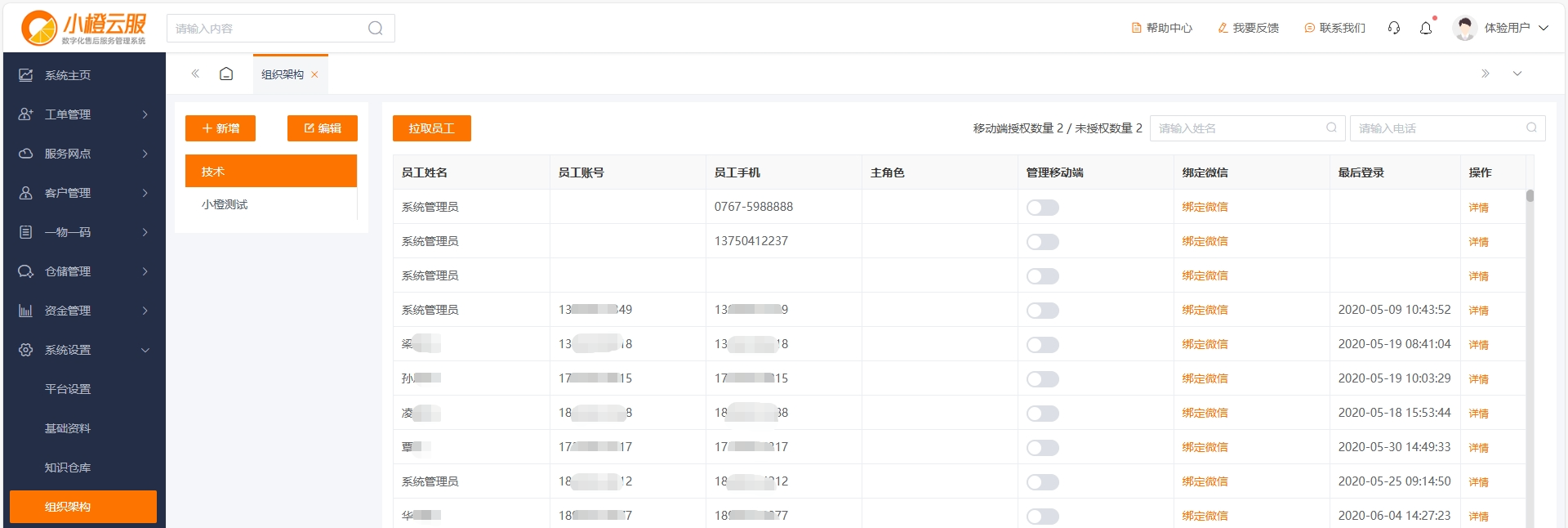
1-1:在左侧菜单栏选择【系统设置】-【组织架构】,进入架构列表。

image.png


1-2:创建部门。点击列表左上角的【新增】,进入新增部门信息页。完善信息后点击“保存”。
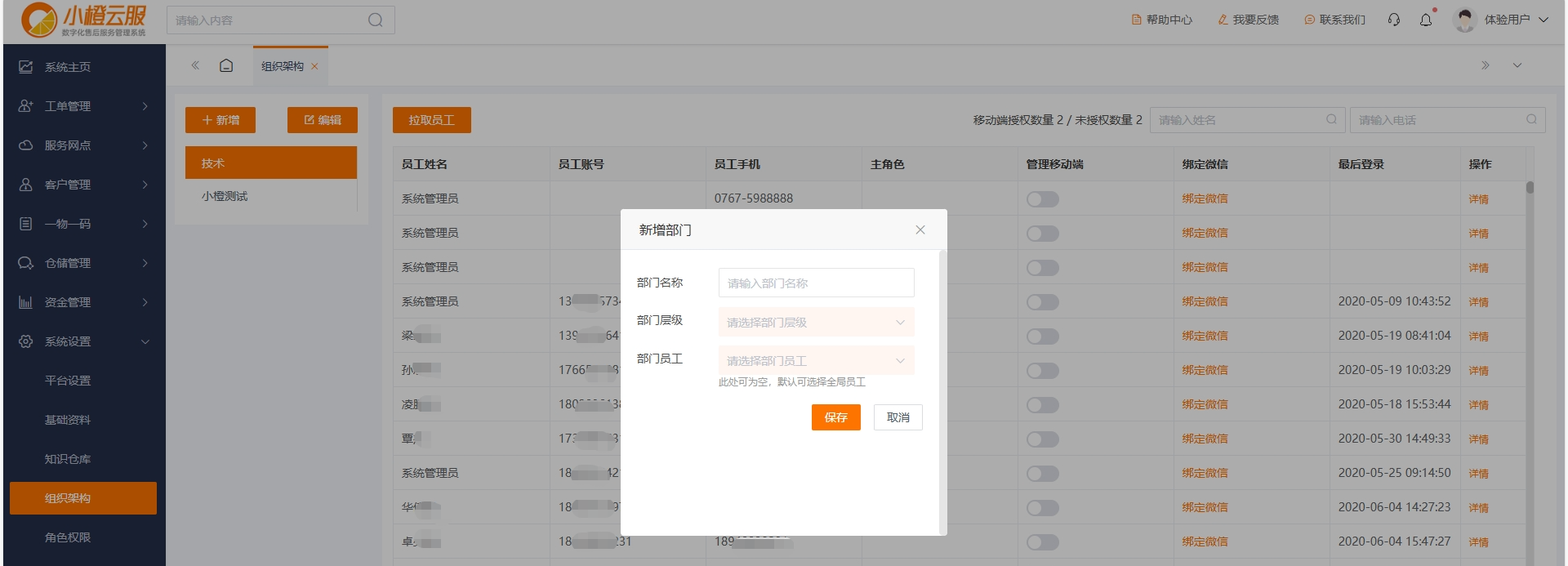
image.png


1-3:编辑部门。点击列表上方的【编辑】,进入部门编辑窗口(如下图)。

1727234429242783[1].png


2、添加员工

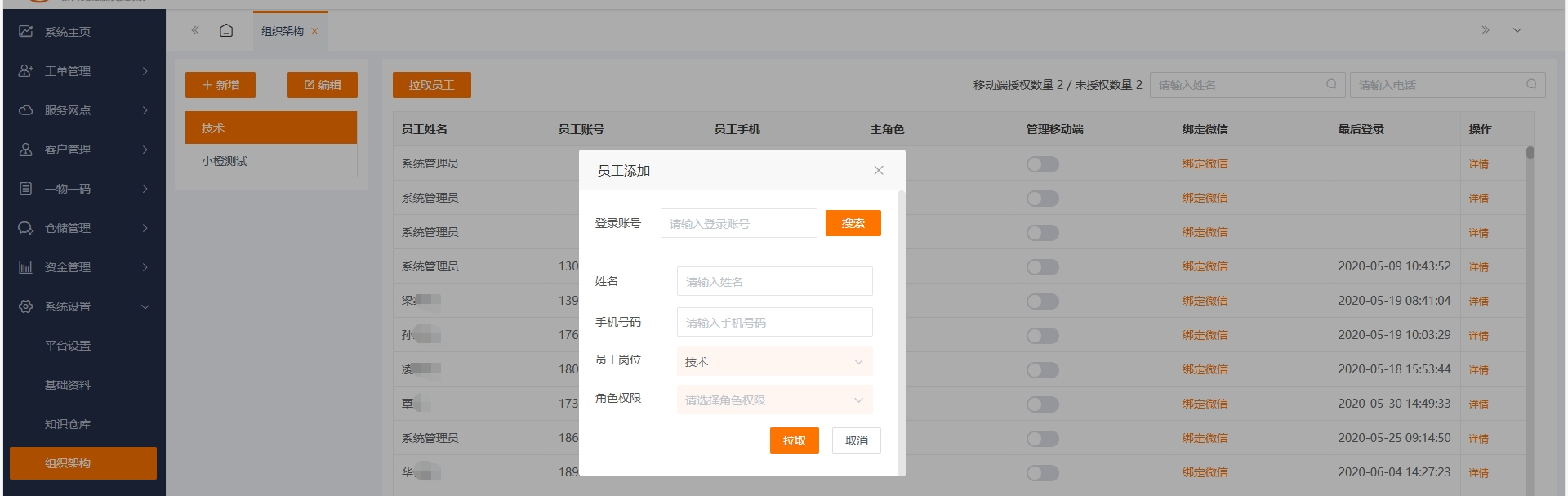
2-1:在左侧菜单栏选择【系统设置】-【组织架构】,进入架构列表,点击【拉取员工】按钮,进入员工信息页。(如下图)

企业微信截图_17272346959523.png


2-2:在“登录账号”项,输入该员工的手机号,然后点击【搜索】,如果提示“找不到该账号”,则去创建该账号信息(在登录系统页创建该账号)。创建后再返回此页拉取员工。(如图2-2)

  注:“员工岗位”项:如果没有该选项,可先创建部门岗位如步骤1-3)

企业微信截图_17272346959523.png


2-3:在“角色权限”项:拉取该员工时,必须选择一个角色赋予该人员,如果没有角色,去创建角色。(如下图)
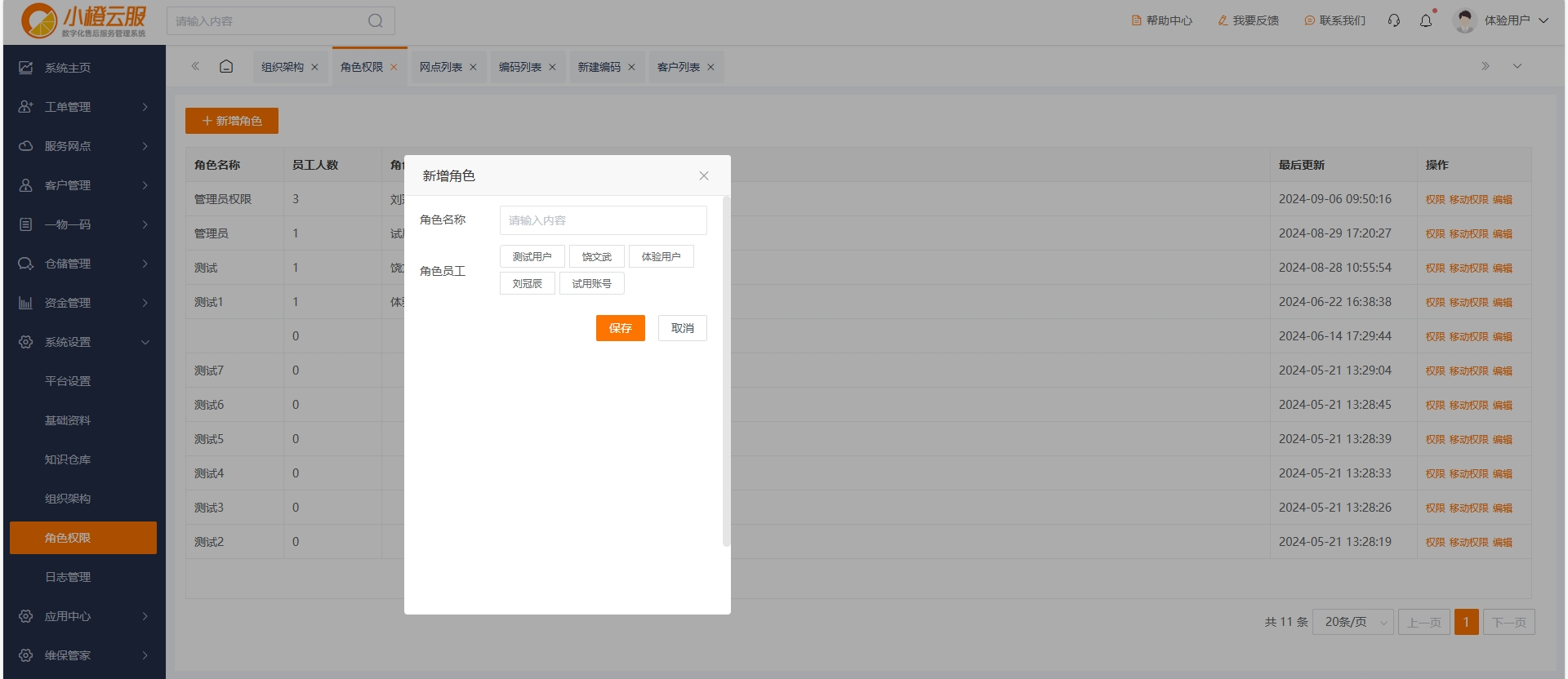
image.png


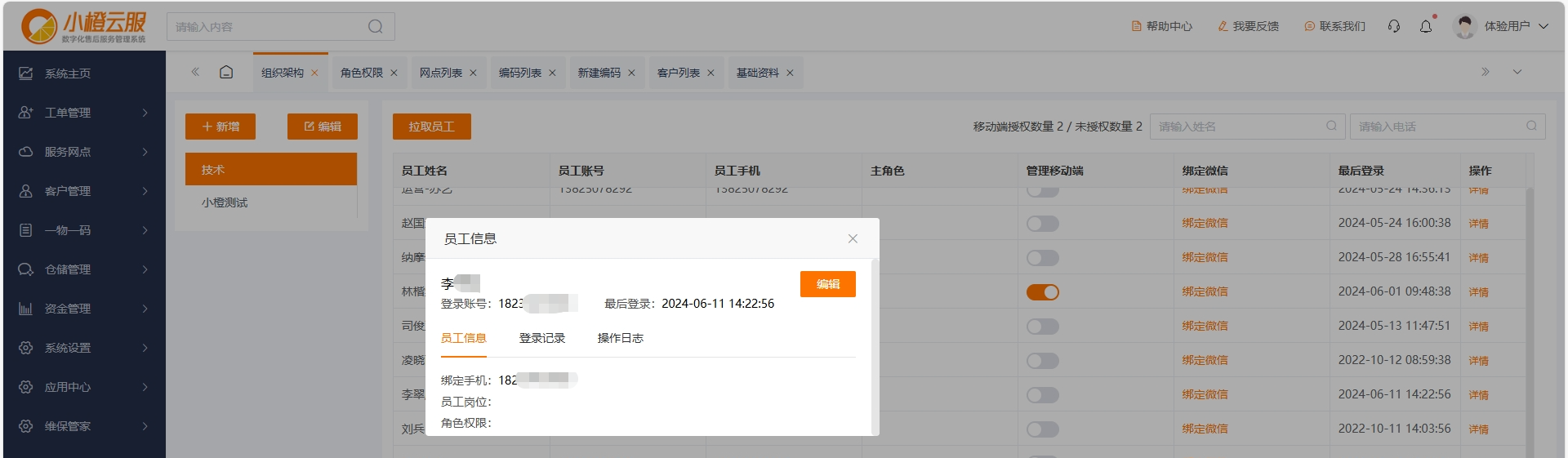
2-4:员工信息。点击列表的右侧【详细】,进入员工信息页。(如下图)

image.png         

2-5:编辑员工信息并修改权限。点击(如上图)窗口页面右上角的【编辑】按钮,进入编辑员工信息和角色编辑页。
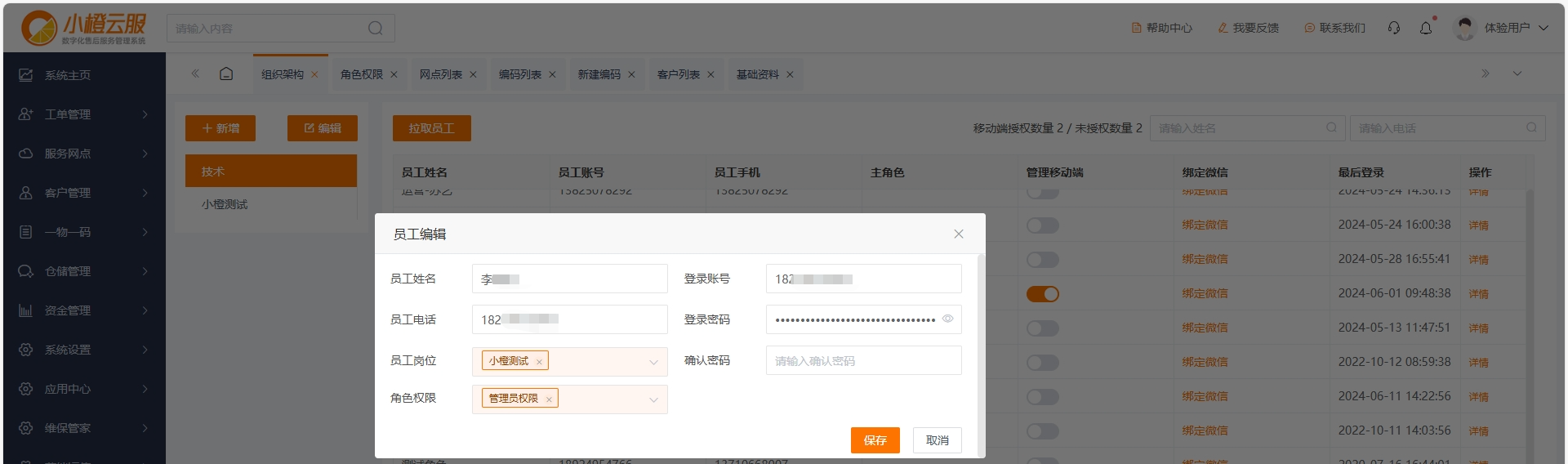
image.png


文档内容是否对您有帮助?
有帮助
没帮助
提交反馈前,请先 登录
如需获取即时帮助,请联系 技术支持
如果想进一步了解小橙云服或解决方案
您可以通过以下方式联系我们,我们将推荐适合您需求的产品,或指派专业的销售顾问 为您定制解决方案。
扫码获取一对一服务
或致电 188 2323 7073
版权所有 © 2024 佛山市立的网络科技有限公司 All Rights Reserved. 粤ICP备19102176号-2